По каким параметрам выбрать ноутбук?
По каким параметрам выбрать ноутбук: подробное руководство
Выбор ноутбука легко превратить в сравнение десятков процессоров, видеокарт и экранов. Однако устройство с самыми высокими характеристиками не обязательно будет лучшим именно для вас. Мощная игровая модель окажется тяжёлой и шумной в поездках, тонкий ультрабук может не справиться с профессиональным монтажом, а бюджетный офисный компьютер — быстро устареть из-за малого объёма памяти.
Начинать стоит не с бренда и не с размера скидки, а со сценария использования. Нужно понять, какие программы вы собираетесь запускать, будете ли носить ноутбук с собой, сколько времени он должен работать без розетки и какие разъёмы необходимы. Разберём основные параметры и выясним, на чём можно сэкономить, а за что лучше доплатить.
Сначала определите задачи
Один и тот же ноутбук нельзя одинаково успешно рекомендовать для учёбы, современных игр, работы с документами и профессионального 3D-моделирования. До изучения характеристик составьте список регулярных задач.
Условно ноутбуки можно разделить на несколько категорий:
- для интернета, фильмов и несложной учёбы;
- для офисной работы;
- для программирования;
- для обработки фотографий;
- для видеомонтажа;
- для графического дизайна;
- для инженерных программ и 3D;
- для современных игр;
- для частых поездок;
- для замены стационарного компьютера.
Обязательно проверьте системные требования конкретных программ. Название задачи само по себе мало о чём говорит: небольшой любительский ролик и монтаж многокамерного видео высокого разрешения требуют совершенно разной производительности.
Полезно разделить требования на обязательные и желательные. Например, для поездок обязательными могут быть масса до 1,5 кг и хорошая автономность, а сенсорный экран останется приятным, но необязательным дополнением.
Определите бюджет
Рассчитывайте не только стоимость самого ноутбука. Дополнительно могут понадобиться:
- операционная система;
- офисные и профессиональные программы;
- мышь;
- сумка или защитный чехол;
- внешний монитор;
- переходник или док-станция;
- дополнительный накопитель;
- расширенная гарантия;
- игровой контроллер;
- гарнитура.
Не всегда разумно тратить весь бюджет на максимальный процессор. Иногда больший объём оперативной памяти, качественный экран или более ёмкий аккумулятор заметнее влияют на повседневное удобство.
Следует учитывать и возможность модернизации. Если память и накопитель распаяны на плате, увеличить их объём позднее не получится или будет крайне сложно. В этом случае лучше сразу выбирать конфигурацию с запасом.
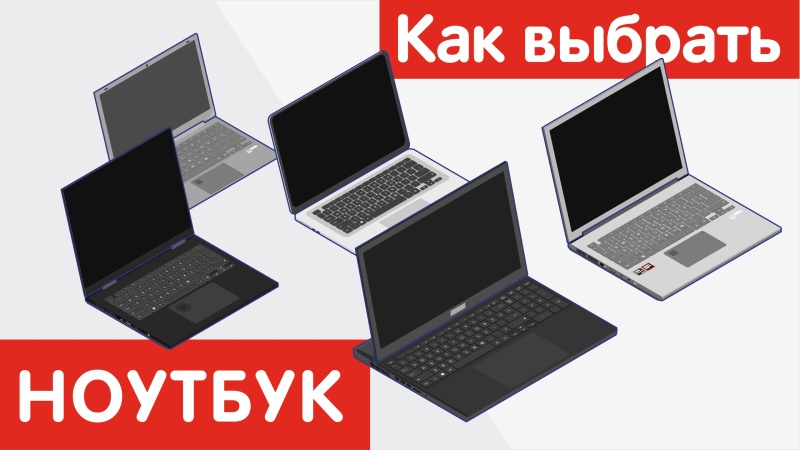
Форм-фактор
Классический ноутбук
Универсальный вариант с обычным экраном и клавиатурой. При одинаковой цене он часто производительнее трансформера и может предлагать больше разъёмов.
Трансформер
Экран поворачивается на 360 градусов, поэтому устройство можно использовать как ноутбук или подобие планшета. Такой формат удобен для заметок, презентаций и рисования, особенно при поддержке активного пера.
За универсальность приходится платить более высокой ценой, дополнительной массой и сложностью шарниров. Перед покупкой проверьте, входит ли стилус в комплект.
Ноутбук с отсоединяемой клавиатурой
Фактически это планшет с клавиатурным блоком. Он удобен для чтения и лёгких задач, но может уступать классическому ноутбуку по устойчивости на коленях, количеству портов и производительности.
Игровой ноутбук
Обычно получает производительный процессор, дискретную видеокарту и усиленную систему охлаждения. За это приходится расплачиваться большой массой, шумом и ограниченной автономностью.
Мобильная рабочая станция
Предназначена для профессиональных инженерных, научных и творческих задач. Может иметь сертифицированные драйверы и профессиональную графику. Покупать такую модель для обычного офиса чаще всего невыгодно.
Диагональ экрана
Размер дисплея влияет на удобство, массу и габариты.
13–14 дюймов
Подходят для частых поездок, работы в кафе, университете и коворкинге. Такие модели легче поместить в сумку, но небольшой экран может быть неудобен для монтажа, таблиц и многозадачности.
15–16 дюймов
Универсальный формат для дома и работы. На экране помещается больше информации, а в корпусе проще установить мощные компоненты и эффективное охлаждение.
17–18 дюймов
Подходят преимущественно для стационарного использования. Большой экран удобен для игр, графики и сложных интерфейсов, но устройство будет тяжёлым, а блок питания — массивным.
При выборе учитывайте не только диагональ, но и соотношение сторон. Формат 16:10 показывает больше текста и вертикальных элементов, чем 16:9 при сопоставимой ширине. Для документов, браузера и программирования это часто удобнее.
Разрешение экрана
Для большинства ноутбуков базовым разумным уровнем считается Full HD или близкое к нему разрешение. На экранах с соотношением сторон 16:10 часто встречается 1920 × 1200 пикселей.
Более высокое разрешение делает изображение чётче и позволяет отображать больше деталей. Это особенно полезно при обработке фотографий, работе с мелким текстом и графикой.
Но у высокого разрешения есть недостатки:
- увеличивается нагрузка на графику;
- может снижаться автономность;
- интерфейс требует масштабирования;
- в играх сложнее получить высокий FPS;
- стоимость возрастает.
На небольшом экране разница между умеренно высоким и очень высоким разрешением не всегда оправдывает переплату.
Тип матрицы
IPS и похожие ЖК-панели
Обеспечивают хорошие углы обзора и естественную цветопередачу. Это универсальный вариант для работы, учёбы, фильмов и игр.
Качество IPS-панелей сильно различается. Само обозначение не гарантирует высокую яркость, точные цвета и быстрый отклик.
OLED
OLED-экран отличается глубоким чёрным цветом, высокой контрастностью и насыщенным изображением. Он хорошо подходит для фильмов и творческой работы.
Возможные недостатки:
- мерцание на некоторых уровнях яркости;
- повышенное энергопотребление на светлом изображении;
- глянцевая поверхность;
- риск остаточных следов при длительном отображении статичных элементов;
- более высокая цена.
Перед покупкой чувствительным к мерцанию людям желательно посмотреть на экран лично или изучить независимые измерения.
Mini-LED
Такие панели предлагают высокую яркость, хорошую контрастность и эффективное локальное затемнение. Они подходят для работы с HDR, но стоят дорого, потребляют больше энергии и иногда демонстрируют ореолы вокруг ярких объектов на тёмном фоне.
TN
TN-экраны могут иметь быстрый отклик, но обычно уступают современным альтернативам по углам обзора и качеству цвета. Сейчас они встречаются преимущественно в недорогих или специализированных моделях.
Яркость и покрытие дисплея
Для работы в помещении может быть достаточно умеренной яркости. Если ноутбук часто используется у окна или на улице, нужен больший запас.
При сравнении моделей обращайте внимание на независимые измерения, поскольку заявленные характеристики не всегда описывают реальное поведение.
Глянцевый экран даёт визуально более контрастное изображение, но отражает источники света. Матовый лучше подавляет блики, хотя некоторые покрытия слегка снижают воспринимаемую чёткость.
Для поездок и работы в ярко освещённых помещениях антибликовое покрытие часто практичнее.
Цветовой охват и точность цветопередачи
Для документов и браузера расширенный цветовой охват не всегда важен. Но дизайнеру, фотографу и видеомонтажёру нужен экран, способный корректно отображать используемое цветовое пространство.
Следует учитывать:
- цветовой охват;
- точность цветопередачи;
- равномерность подсветки;
- возможность калибровки;
- глубину цвета;
- поддержку HDR;
- стабильность параметров при разной яркости.
Маркетинговая надпись «100% цветового охвата» неполна без названия пространства. Сто процентов sRGB и сто процентов DCI-P3 — разные характеристики.
Для ответственной работы с цветом полезен аппаратно откалиброванный экран или отдельный качественный монитор.
Частота обновления
Стандартные дисплеи часто работают с частотой около 60 Гц. Панели 90, 120, 144 Гц и выше отображают движение плавнее.
Высокая частота полезна для:
- динамичных игр;
- прокрутки текста;
- анимации интерфейса;
- некоторых творческих задач.
Однако она может увеличивать энергопотребление. В некоторых моделях доступно динамическое переключение частоты, которое помогает экономить заряд.
Для документов переплачивать за 240 Гц обычно нет смысла. Игроку важно сопоставлять частоту экрана с производительностью видеокарты: слабая система не обеспечит соответствующее количество кадров в тяжёлых играх.
Процессор
Процессор влияет на скорость системы, многозадачность, компиляцию, расчёты, монтаж и другие операции. Сравнивать его только по частоте или количеству ядер нельзя.
На производительность влияют:
- архитектура;
- поколение;
- число производительных и энергоэффективных ядер;
- количество потоков;
- лимиты мощности;
- охлаждение;
- тип оперативной памяти;
- длительность нагрузки;
- оптимизация программ.
Один и тот же процессор может работать по-разному в тонком и крупном ноутбуке. В компактной модели система охлаждения раньше ограничит частоты, поэтому результаты короткого теста и длительного рендера будут отличаться.
Для базовых задач
Для браузера, документов, видео и онлайн-обучения не требуется топовый процессор. Важнее, чтобы устройство имело достаточно оперативной памяти и быстрый SSD.
Для работы и программирования
Средний или старший современный процессор обеспечит запас для многозадачности, виртуальных машин и компиляции. Конкретные требования зависят от проекта.
Для монтажа, 3D и расчётов
Нужен более производительный чип с эффективным охлаждением. Проверьте тесты именно в ваших программах: разные приложения по-разному используют ядра, встроенную графику и аппаратные кодировщики.
Архитектура процессора и совместимость
Ноутбуки могут использовать процессоры разных архитектур. Традиционные системы x86-64 обеспечивают широкую совместимость с настольными программами и играми. ARM-модели нередко отличаются высокой энергоэффективностью, но отдельные приложения, драйверы, плагины и игры могут работать через эмуляцию или не поддерживаться.
Перед покупкой проверьте:
- наличие версии нужной программы;
- работу периферийных устройств;
- поддержку драйверов;
- совместимость корпоративного программного обеспечения;
- запуск виртуальных машин;
- работу античит-систем в играх;
- поддержку специализированных плагинов.
Не стоит покупать ноутбук только из-за впечатляющей автономности, если необходимая рабочая программа на нём не запускается.
Оперативная память
Оперативная память влияет на многозадачность и способность работать с крупными проектами.
Условные ориентиры:
- 8 ГБ — базовые задачи при ограниченном числе приложений;
- 16 ГБ — разумный универсальный объём для большинства пользователей;
- 32 ГБ — тяжёлая многозадачность, разработка, монтаж, графика и некоторые игры;
- 64 ГБ и больше — крупные профессиональные проекты, виртуальные машины, сложные расчёты и 3D.
Точные потребности зависят от программ. Для браузера с десятками вкладок, видеозвонка и нескольких рабочих приложений 8 ГБ могут быстро стать ограничением.
Особенно внимательно выбирайте объём, если память распаяна и не подлежит расширению. Встроенная графика использует часть общей оперативной памяти, поэтому запас становится ещё важнее.
Тип и конфигурация памяти
Современные ноутбуки используют разные типы памяти, включая DDR и энергоэффективные LPDDR. Быстрая память особенно влияет на встроенную графику.
Важно проверить:
- распаяна ли память;
- есть ли свободные слоты;
- какой максимальный объём поддерживается;
- работает ли память в многоканальном режиме;
- можно ли заменить модуль без потери гарантии.
Два канала памяти могут заметно улучшить производительность встроенной графики по сравнению с одноканальной конфигурацией.
Накопитель
SSD делает запуск системы и программ значительно быстрее по сравнению с традиционным жёстким диском. Для основного накопителя ноутбука предпочтителен SSD.
По объёму можно ориентироваться так:
- 256 ГБ — минимальный вариант для документов и облачного хранения;
- 512 ГБ — универсальный объём;
- 1 ТБ — игры, фотографии, монтаж и большие проекты;
- 2 ТБ и больше — крупные библиотеки данных и профессиональные задачи.
После установки системы доступный объём будет меньше заявленного. Современные игры и исходные видеоматериалы могут занимать сотни гигабайт.
Проверьте, можно ли заменить накопитель и есть ли второй слот. Некоторые тонкие модели используют распаянную память, которую невозможно обновить.
Тип SSD
В большинстве современных ноутбуков применяются NVMe SSD. Разница между быстрыми моделями заметна при копировании больших файлов, работе с крупными проектами и профессиональных нагрузках. В обычных задачах переход от одного современного NVMe-накопителя к другому не всегда ощущается.
Важны не только пиковые скорости, но и:
- стабильность под длительной нагрузкой;
- нагрев;
- ресурс памяти;
- наличие кэша;
- скорость при заполненном накопителе;
- возможность замены.
Не стоит жертвовать объёмом ради рекордной скорости, если вы не выполняете задачи, которым она действительно нужна.
Видеокарта
Встроенная графика
Встроенное графическое ядро подходит для:
- работы с документами;
- просмотра видео;
- браузера;
- несложной обработки фотографий;
- некоторых игр на умеренных настройках;
- базового монтажа.
Современная встроенная графика может быть достаточно производительной, но зависит от скорости и режима оперативной памяти.
Дискретная видеокарта
Отдельная видеокарта нужна для современных игр, 3D-моделирования, сложных эффектов, некоторых инженерных программ и ускорения профессиональных вычислений.
При выборе учитывайте:
- конкретную модель графического процессора;
- объём видеопамяти;
- лимит мощности;
- охлаждение;
- поддержку нужных технологий;
- производительность в целевых программах;
- наличие аппаратного кодировщика.
Одна и та же модель мобильной видеокарты может иметь разные лимиты мощности и показывать заметно отличающиеся результаты. Поэтому сравнивайте не только название GPU, но и тесты конкретного ноутбука.
Видеопамять
Объём видеопамяти важен для текстур высокого разрешения, 3D-сцен, нейросетевых задач и профессионального монтажа. Недостаток памяти может вызывать снижение настроек, рывки или невозможность обработать проект.
Однако больший объём не делает слабый графический процессор автоматически быстрым. Видеокарту нужно оценивать комплексно: модель, мощность, память, охлаждение и программная поддержка.
Система охлаждения
Мощные компоненты бесполезны, если ноутбук не способен отвести тепло. При перегреве процессор и видеокарта снижают частоты, а производительность падает.
Изучите обзоры конкретной модели и обратите внимание на:
- температуру компонентов;
- шум вентиляторов;
- стабильность при длительной нагрузке;
- нагрев клавиатуры и корпуса;
- расположение воздухозаборников;
- возможность очистки;
- поведение в тихом режиме.
Толстый корпус не всегда означает хорошее охлаждение, а большое количество вентиляционных отверстий — низкие температуры. Нужны реальные тесты.
При работе не перекрывайте воздухозаборники мягким пледом или подушкой. Игровой ноутбук лучше ставить на твёрдую поверхность.
Автономность
Заявленное время работы обычно измеряют в определённых лабораторных условиях и нельзя напрямую переносить на реальную эксплуатацию.
На автономность влияют:
- ёмкость аккумулятора;
- процессор;
- тип и яркость экрана;
- частота обновления;
- дискретная видеокарта;
- режим производительности;
- беспроводные соединения;
- фоновые программы;
- температура;
- износ батареи.
Сравнивайте независимые тесты в похожих сценариях: веб-сёрфинг, воспроизведение видео или офисная работа. Игры и рендеринг разряжают батарею намного быстрее.
Наличие аккумулятора большой ёмкости само по себе не гарантирует долгую работу: мощные компоненты могут потреблять много энергии.
Зарядка
Проверьте:
- мощность комплектного адаптера;
- размер и массу блока питания;
- поддержку зарядки через USB-C;
- минимальную мощность совместимого зарядного устройства;
- скорость зарядки;
- возможность заряжать ноутбук с обеих сторон;
- поведение под нагрузкой при слабом адаптере.
Даже если порт USB-C поддерживает зарядку, обычного телефонного адаптера может быть недостаточно. Игровой ноутбук при подключении к компактной зарядке способен работать медленнее или продолжать расходовать батарею.
Клавиатура
Клавиатура особенно важна тем, кто много пишет или программирует. Оцените её лично, если есть возможность.
Обратите внимание на:
- размер клавиш;
- ход и усилие нажатия;
- раскладку;
- расположение стрелок;
- наличие цифрового блока;
- подсветку;
- жёсткость основания;
- размер клавиши Enter;
- отдельные клавиши Home, End, Page Up и Page Down;
- наличие функциональных клавиш без сложных сочетаний.
Цифровой блок удобен для таблиц и бухгалтерии, но смещает основную часть клавиатуры влево и уменьшает площадь других элементов.
Тачпад
Качественный тачпад должен:
- точно распознавать движения;
- поддерживать жесты;
- не дребезжать;
- не срабатывать от случайного касания ладонью;
- иметь удобный механизм нажатия;
- сохранять точность по всей площади.
Большой тачпад не всегда лучше: важно качество контроллера и программной настройки.
Для некоторых профессиональных задач всё равно понадобится мышь, но плохой тачпад будет раздражать в поездках.
Веб-камера и микрофоны
Для видеоконференций важны не только разрешение камеры, но и её поведение при недостаточном освещении.
Проверьте:
- качество изображения;
- угол обзора;
- наличие физической шторки;
- качество микрофонов;
- подавление фонового шума;
- поддержку входа по лицу;
- положение камеры.
Разрешение 1080p не гарантирует отличную картинку: маленький сенсор и слабая обработка могут давать посредственный результат.
Если часто участвуете в звонках, полезны хорошие динамики и разъём для гарнитуры либо стабильный Bluetooth.
Биометрия и безопасность
Для удобного входа ноутбук может иметь сканер отпечатков или камеру с инфракрасным датчиком. Обычная веб-камера не всегда поддерживает безопасное распознавание лица.
Для рабочих устройств могут быть важны:
- аппаратный модуль безопасности;
- шифрование накопителя;
- сканер отпечатков;
- ИК-камера;
- физическая шторка;
- возможность отключения камеры и микрофона;
- слот для замка;
- функции удалённого управления;
- защита прошивки.
Уточните требования работодателя до покупки личного ноутбука для корпоративных задач.
Разъёмы
Набор портов определяет, можно ли подключить монитор, накопитель и периферию без переходников.
Полезными могут быть:
- USB-A;
- USB-C;
- Thunderbolt или USB4;
- HDMI;
- DisplayPort через USB-C;
- аудиоразъём;
- кардридер;
- Ethernet;
- разъём питания;
- слот для SIM-карты.
Одинаковая форма USB-C не означает одинаковые возможности. Один порт может поддерживать только передачу данных, другой — зарядку, видео и высокоскоростные устройства.
Проверьте:
- версию интерфейса;
- скорость передачи данных;
- поддержку видеовыхода;
- мощность зарядки;
- число внешних мониторов;
- максимальное разрешение и частоту;
- совместимость с док-станцией.
Если ноутбук имеет всего два порта, подумайте, хватит ли их после подключения питания.
Беспроводные интерфейсы
Современный Wi‑Fi обеспечивает высокую скорость и стабильность при наличии совместимого роутера. Более новый стандарт не всегда увеличит интернет-скорость, если её ограничивает тариф или точка доступа, но может улучшить работу в загруженной сети.
Bluetooth нужен для мыши, наушников, клавиатуры и других устройств. Уточните поддержку необходимых кодеков и профилей, если звук особенно важен.
Некоторые модели предлагают мобильную связь через физическую SIM-карту или eSIM. Это полезно в поездках, но модем может быть доступен только в отдельных комплектациях.
Корпус и качество сборки
Материал корпуса сам по себе не определяет надёжность. Металлическая крышка может сочетаться с гибкой клавиатурной панелью, а качественный пластик — быть прочным и лёгким.
Проверьте:
- прогиб клавиатуры;
- жёсткость крышки;
- качество шарниров;
- возможность открыть ноутбук одной рукой;
- устойчивость на столе;
- зазоры;
- скрипы;
- расположение вентиляции;
- качество покрытия;
- устойчивость к отпечаткам.
Для частых поездок полезны прочные шарниры и корпус без острых выступов. Заявление об испытаниях по определённому стандарту нужно читать внимательно: оно не делает устройство неуязвимым.
Масса ноутбука
Учитывайте не только массу устройства, но и адаптера, кабелей, мыши и переходников.
Разница между ноутбуками весом 1,3 и 2,3 кг может казаться небольшой на витрине, но становится заметной при ежедневных поездках.
Лёгкость обычно требует компромиссов:
- меньше портов;
- распаянная память;
- более ограниченное охлаждение;
- тонкий корпус;
- меньшая производительность под долгой нагрузкой;
- более высокая цена.
Выбирайте минимальную массу, которая не заставляет отказываться от действительно важных возможностей.
Динамики
Качество встроенного звука важно для фильмов, музыки и звонков. На него влияют расположение динамиков, объём корпуса и программная обработка.
Направленные вверх динамики обычно меньше зависят от поверхности, на которой стоит ноутбук. Нижние могут звучать приглушённо на мягком покрытии.
Для профессиональной работы со звуком встроенных динамиков недостаточно. Потребуются наушники или внешняя акустика.
Операционная система
Выбор системы зависит от программ, привычек и устройств, которыми вы уже пользуетесь.
Перед покупкой проверьте:
- совместимость приложений;
- наличие драйверов;
- поддержку игр;
- работу корпоративного программного обеспечения;
- интеграцию с телефоном и облачными сервисами;
- стоимость лицензии;
- срок обновлений;
- возможность установить альтернативную систему.
Ноутбук без предустановленной системы может стоить дешевле, но потребует самостоятельной установки и покупки лицензии. Некоторые компоненты, например тачпад, камера или сканер отпечатков, могут работать неполноценно без фирменных драйверов.
Возможность модернизации
В одних ноутбуках легко заменить SSD и оперативную память, в других все компоненты распаяны.
Перед покупкой выясните:
- можно ли увеличить оперативную память;
- есть ли второй слот SSD;
- стандартный ли формат накопителя;
- легко ли снять нижнюю крышку;
- можно ли заменить беспроводной модуль;
- доступен ли аккумулятор для обслуживания;
- влияет ли самостоятельное вскрытие на гарантию.
Модернизируемая модель может служить дольше. Но не стоит покупать слишком слабую конфигурацию в надежде на обновление, пока вы не убедились, что оно действительно возможно.
Ремонтопригодность и гарантия
Даже надёжное устройство может потребовать ремонта. До покупки полезно узнать:
- срок гарантии;
- наличие авторизованных сервисов;
- условия международной гарантии;
- доступность запчастей;
- стоимость замены аккумулятора и экрана;
- возможность расширить гарантию;
- правила по битым пикселям;
- условия возврата;
- распространяется ли поддержка на конкретный регион.
Если ноутбук ввезён неофициально, производитель может отказать в локальном гарантийном обслуживании.
Ноутбук для учёбы
Для большинства студентов достаточно:
- современного процессора начального или среднего уровня;
- 16 ГБ оперативной памяти;
- SSD от 512 ГБ;
- экрана 13–15 дюймов;
- хорошей автономности;
- удобной клавиатуры;
- массы, подходящей для ежедневных поездок.
Но требования факультетов различаются. Архитекторам, инженерам, специалистам по обработке видео и разработчикам могут понадобиться более мощный процессор, дискретная графика или дополнительная память.
Перед покупкой уточните список программ у учебного заведения.
Ноутбук для офисной работы
Приоритеты:
- удобная клавиатура;
- качественный экран;
- 16 ГБ памяти или больше для тяжёлой многозадачности;
- SSD от 512 ГБ;
- хорошая веб-камера;
- тихая работа;
- нужные порты;
- стабильный Wi‑Fi;
- поддержка док-станции.
Для таблиц может быть полезен цифровой блок. Если ноутбук почти всегда стоит на столе, лучше часть бюджета потратить на внешний монитор и эргономичную периферию.
Ноутбук для программирования
Требования зависят от направления. Веб-разработчику может хватить универсальной модели, а для виртуальных машин, мобильной разработки и крупных сборок потребуется больше ресурсов.
Обратите внимание на:
- процессор;
- 16–32 ГБ оперативной памяти;
- возможность расширения;
- SSD от 512 ГБ или 1 ТБ;
- экран 16:10;
- удобную клавиатуру;
- поддержку нескольких мониторов;
- совместимость с нужной операционной системой;
- автономность.
Для машинного обучения может потребоваться дискретная видеокарта с подходящей программной экосистемой и достаточной видеопамятью.
Ноутбук для дизайна и фотографии
Важны:
- качественная матрица;
- широкий и подтверждённый цветовой охват;
- точная цветопередача;
- достаточная яркость;
- 16–32 ГБ оперативной памяти;
- производительный процессор;
- SSD от 1 ТБ для крупных библиотек;
- кардридер;
- возможность подключить внешний монитор.
Не выбирайте устройство только по OLED-экрану или высокой насыщенности. Яркая картинка не равна точной цветопередаче.
Ноутбук для видеомонтажа
Для монтажа нужны:
- мощный многоядерный процессор;
- подходящая дискретная или производительная встроенная графика;
- аппаратное ускорение используемых кодеков;
- 32 ГБ памяти для серьёзных проектов;
- SSD от 1 ТБ;
- хороший экран;
- эффективное охлаждение;
- быстрые порты для внешних накопителей.
Изучите тесты в вашей программе и с теми кодеками, которые собираетесь использовать. Производительность в одном видеоредакторе не гарантирует такой же результат в другом.
Ноутбук для игр
Смотрите не только на название видеокарты. Важны:
- лимит её мощности;
- процессор;
- охлаждение;
- объём видеопамяти;
- частота и отклик экрана;
- наличие технологий адаптивной синхронизации;
- возможность отключения встроенной графики или наличие мультиплексора;
- объём SSD;
- уровень шума;
- мощность блока питания.
Для игр желательно 16 ГБ оперативной памяти как минимум, а для новых тяжёлых проектов и одновременной работы фоновых приложений полезен больший запас.
Тонкий игровой ноутбук обычно горячее и шумнее крупной модели с аналогичными компонентами.
Ноутбук для путешествий
Приоритеты:
- масса;
- реальная автономность;
- компактная зарядка;
- яркий экран;
- прочный корпус;
- стабильный Wi‑Fi;
- зарядка через USB-C;
- удобная клавиатура;
- достаточное количество портов;
- возможность заменить зарядное устройство в поездке.
Устройство с высокой автономностью, но глянцевым тусклым экраном может оказаться неудобным вне помещения.
Новый или подержанный ноутбук
Подержанное устройство позволяет получить более высокий класс за меньшие деньги, но требует тщательной проверки.
Проверьте:
- состояние аккумулятора;
- экран на дефекты;
- клавиатуру и тачпад;
- порты;
- шарниры;
- корпус;
- зарядное устройство;
- накопитель;
- температуры;
- отсутствие блокировки учётной записи;
- серийный номер;
- документы;
- возможность сброса и переустановки системы.
Не покупайте устройство, привязанное к чужой учётной записи или корпоративному управлению. Слишком низкая цена может указывать на скрытый дефект или сомнительное происхождение.
Как проверять ноутбук перед покупкой
Если магазин позволяет, включите устройство и оцените:
- равномерность подсветки;
- битые пиксели;
- качество клавиатуры;
- точность тачпада;
- работу камеры и микрофона;
- динамики;
- разъёмы;
- Wi‑Fi;
- шум вентиляторов;
- зарядку;
- соответствие характеристик заявленным.
После покупки не выбрасывайте упаковку до окончания периода возврата. Проведите тесты в своих программах, проверьте автономность и убедитесь, что ноутбук не перегревается и не выключается под нагрузкой.
Маркетинговые характеристики, которым нельзя доверять без проверки
Осторожно относитесь к формулировкам:
- «игровой»;
- «профессиональный экран»;
- «целый день без зарядки»;
- «ультрамощный»;
- «военный стандарт»;
- «искусственный интеллект»;
- «объёмный звук»;
- «максимальная производительность».
Каждое такое заявление должно подтверждаться конкретными параметрами и независимыми тестами. Надпись «AI PC» сама по себе не делает ноутбук быстрее в обычных программах.
На чём можно сэкономить
Если задачи простые, обычно можно отказаться от:
- дискретной видеокарты;
- сверхвысокого разрешения;
- частоты 240 Гц;
- сенсорного экрана;
- металлического корпуса;
- топового процессора;
- RGB-подсветки;
- большого количества профессиональных портов;
- накопителя рекордной скорости.
Но не стоит чрезмерно экономить на объёме оперативной памяти, качестве экрана, накопителе и удобстве клавиатуры. Именно эти параметры ежедневно влияют на впечатления от работы.
Частые ошибки
Покупатели часто:
- выбирают ноутбук только по бренду;
- сравнивают процессоры только по частоте;
- не проверяют мощность видеокарты;
- покупают 8 ГБ распаянной памяти без возможности расширения;
- берут маленький SSD без учёта размера программ;
- переплачивают за разрешение, которое снижает автономность;
- игнорируют яркость и цветовой охват;
- не проверяют набор портов;
- верят заявленной автономности без тестов;
- забывают о массе зарядного устройства;
- не проверяют совместимость программ;
- покупают игровой ноутбук для офиса «с запасом»;
- выбирают слишком тонкую модель для длительных тяжёлых нагрузок;
- не учитывают стоимость лицензий и аксессуаров.
Краткий алгоритм выбора
- Запишите программы и задачи.
- Определите максимальный бюджет с учётом аксессуаров.
- Выберите подходящие диагональ и массу.
- Проверьте совместимость операционной системы и архитектуры.
- Подберите процессор по реальным тестам.
- Выберите объём оперативной памяти с запасом.
- Определите необходимый объём SSD.
- Решите, нужна ли дискретная видеокарта.
- Оцените экран: яркость, матрицу, цветовой охват и частоту.
- Изучите охлаждение и шум конкретной модели.
- Проверьте реальную автономность.
- Убедитесь, что хватает разъёмов.
- Оцените клавиатуру, тачпад, камеру и звук.
- Узнайте о модернизации, ремонте и гарантии.
- Сравните несколько конфигураций одной модели.
- Перед покупкой изучите независимые обзоры.
Универсальная конфигурация
Для большинства задач разумной отправной точкой может быть ноутбук с такими характеристиками:
- экран 14–16 дюймов с разрешением Full HD или 1920 × 1200;
- современный процессор среднего уровня;
- 16 ГБ оперативной памяти;
- SSD на 512 ГБ или 1 ТБ;
- качественная встроенная графика;
- Wi‑Fi современного стандарта;
- зарядка через USB-C;
- несколько USB-портов и видеовыход;
- удобная клавиатура;
- реальная автономность, подтверждённая тестами.
Это не универсальный рецепт. Для игр, 3D, видеомонтажа, инженерных расчётов и машинного обучения требования будут выше. Для базовых задач можно выбрать более простую модель.
Итог
Выбирать ноутбук нужно не по одному процессору, видеокарте или размеру скидки, а по совокупности характеристик. Сначала определите сценарий использования, программы, бюджет и желаемую мобильность. Затем оцените экран, процессор, память, накопитель, графику, охлаждение, автономность, клавиатуру и разъёмы.
Для большинства пользователей оптимальной базой станут 16 ГБ оперативной памяти и SSD от 512 ГБ. Дискретная видеокарта нужна не всем, а мощный процессор не компенсирует плохой экран, шумную систему охлаждения и неудобную клавиатуру.
Перед покупкой изучайте обзоры именно конкретной модели и конфигурации. Ноутбуки с одинаковыми названиями процессоров и видеокарт могут значительно отличаться производительностью из-за лимитов мощности, охлаждения и настроек. Лучший ноутбук — не самый дорогой, а тот, который соответствует вашим задачам, остаётся удобным каждый день и имеет разумный запас на несколько лет.